
<股票鑫东财配资>折线图添加移动平均线教程:周期设置与操作步骤
大家好,前面两节我们介绍了如何根据图表类型选择合适的趋势线,并根据需要求解趋势线上任意点的坐标,然而,在股票、基金、汇率等技术分析中,经常会用到各种移动平均线,比如5日均线、10日均线、30日均线、半年线及年线。下面以上证指数为例,介绍为折线图添加两条不同周期的移动平均趋势线。
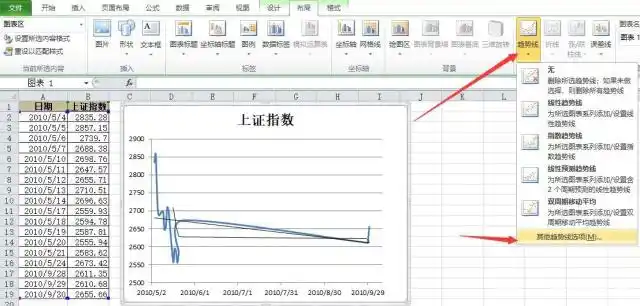
步骤一:根据上证指数2010年5~9月的部分数据,绘制上证指数折线图,如图所示。
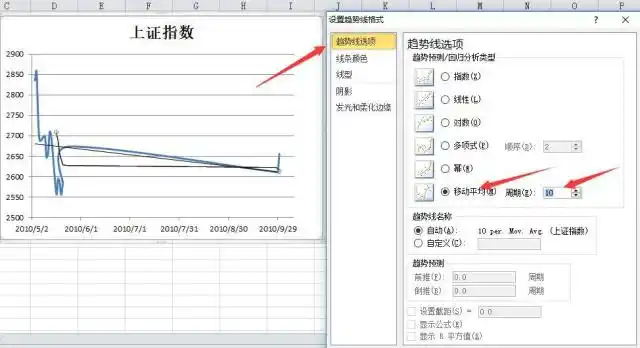
步骤二:单击选取上证指数折线图,然后在“图表工具”——“布局”选项卡中,单击“趋势线”——“其他趋势线选项”命令折线图添加移动平均线教程:周期设置与操作步骤,打开“设置趋势线格式”对话框折线图添加移动平均线教程:周期设置与操作步骤,切换到“趋势线选项”选项卡,选中“移动平均”单选钮,并设置“周期”为“10”,“趋势线名称”自动显示为“10 per.Mov.Avg(上证指数)”,最后单击“关闭”按钮,关闭对话框,完成添加10日移动平均线,如图所示。
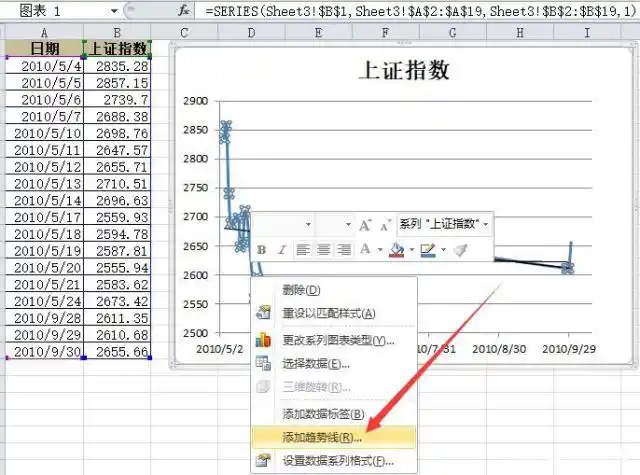
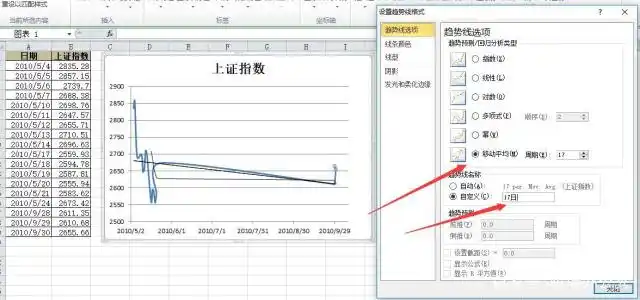
步骤三:在上证指数折线图的折线上单击鼠标右键,在弹出的快捷菜单中,单击“添加趋势”命令,打开“设置趋势线格式”对话框,在“趋势线选项”中,单击选中“趋势预测/回归分析类型”中的“移动平均”单选钮,并设置“周期”为“17”,再单击“趋势线名称”中的“自定义”单选钮,并输入自定义名称为“17日”,最后单击“关闭”按钮,完成添加30日移动平均线,如图所示。
除了使用添加趋势线的方法绘制移动平均线,还可以直接在工作表中计算出移动平均值添加趋势线不能选指数,再绘制移动平均折线图。还是以上证指数折线图为例。
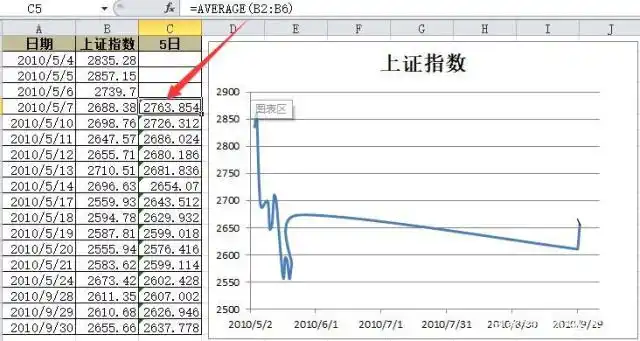
步骤一:选择C6单元格,并输入公式“=(B2:B6)”,计算出前5日上证指数的平均值,再将C6单元格的公式填充到C7:C103单元格区域,在C列完成计算5日移动平均值,如图所示。
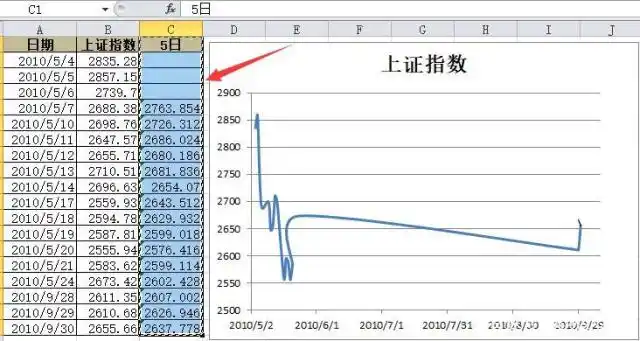
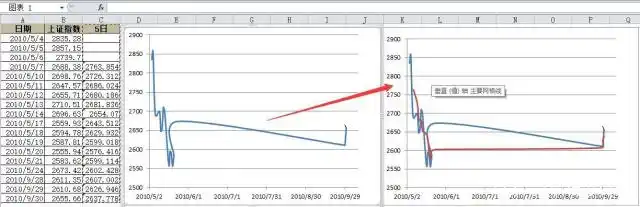
步骤二:选择C1:C103单元格区域,按组合键复制所选内容,然后选择图表,再按组合键粘贴所选内容到图表中,为上证指数折线图快速添加一个名称为“5日”的数据系列,即5日移动平均折线,如图所示。
好了,今天的课程《移动平均趋势线》就和大家分享到这里,喜欢的朋友请关注、转发,每日分享实用办公技能,让你轻松办公每一天!
期待下期精彩课程
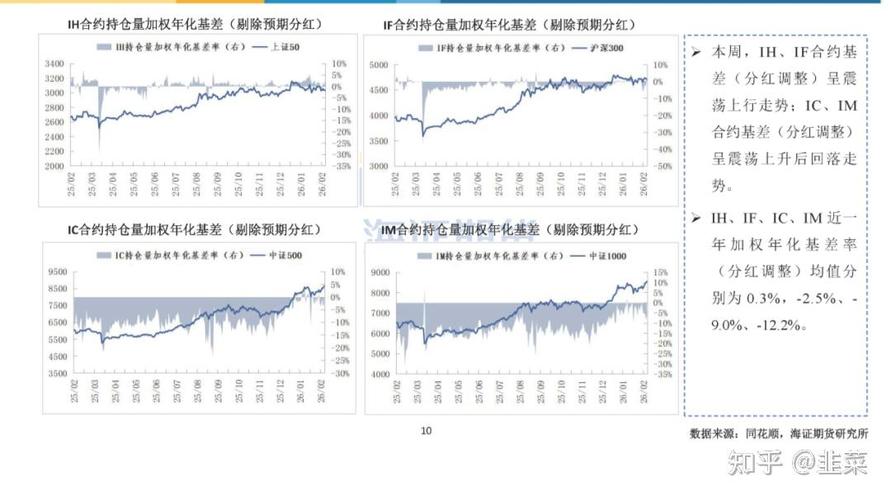
股指期货套保两大风险:基差波动与保证金管理
预计在股指期货推出初期,空头套期保值将是我国投资组合管理中居...(83 )人阅读时间:2026-03-27
折线图添加移动平均线教程:周期设置与操作步骤
大家好,前面两节我们介绍了如何根据图表类型选择合适的趋势线,...(143 )人阅读时间:2026-03-27
炒股开户:能否让他人代开及开户是否收费的相关解答
炒股开户的相关内容,包括可以委托他人开户,但需注意账户安全和...(73 )人阅读时间:2026-03-26
蚂蚁短租入驻条件:芝麻信用分达标可免押金
近日,国内最大的公寓民宿在线短租平台蚂蚁短租联合芝麻信用推出...(108 )人阅读时间:2026-03-26 沪江德语网是免费德语学习网站,提供四川2006上半年会计从业...
 在当前多变的市场环境中,许多创业者都在寻找低风险、高回报的创...
 验资报告是企业在完成注册资本实缴后,由注册会计师或会计师事务...
 重点:机构离场、空房转租、设备甩卖…“双减”政策落地近两周,...