

<股票鑫东财配资>m18 hellcat wiki 笔记本电脑电量掉得快怎么办?巧用Windows自带功能检查电池
笔记本电脑电量莫名其妙地掉得很快,怎么办?这似乎是很多朋友都碰到过的问题。特别是一些用久了的笔记本电脑,更容易电量尿崩。而这一问题最有可能的原因,就是电池衰减——随着电池充放电次数的增加,有效容量减少是很正常的。但这又不是唯一的原因m18 hellcat wiki 笔记本电脑电量掉得快怎么办?巧用Windows自带功能检查电池,例如可能系统后台有不干净的进程,也会导致耗电异常。那么问题来了,要怎样才能确定电池有没有毛病?
其实,从 8开始,系统就自带了电池检查的功能。系统能够实时监测电量的变化,从而判断电池的实际容量,也能让你彻底了解电量的消耗情况,电池有没有衰减,一目了然,这可比X大师这类的第三方软件靠谱多了。利用自带功能检查电池的方法,在玩家群体中已经流行很久了,但普通用户仍对其知之甚少,下面就来给大家介绍一下吧。
生成电池电量报告
以 10为例。首先,开启命令行,并以管理员模式运行。我们可以利用 10的搜索功能直接搜索“”,然后点击“以管理员身份运行”即可。
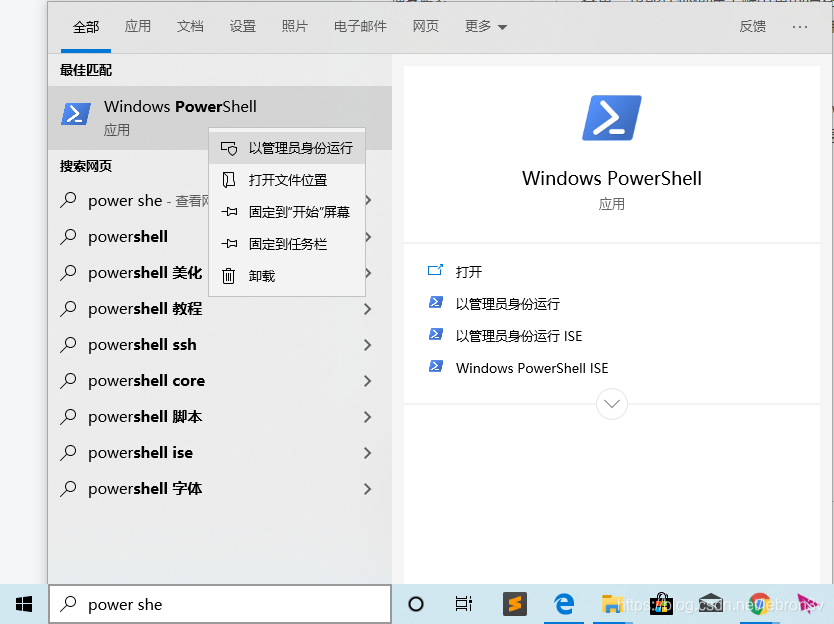
以管理员权限打开
接着,在中输入以下命令m18 hellcat wiki,可以直接复制粘贴。
/
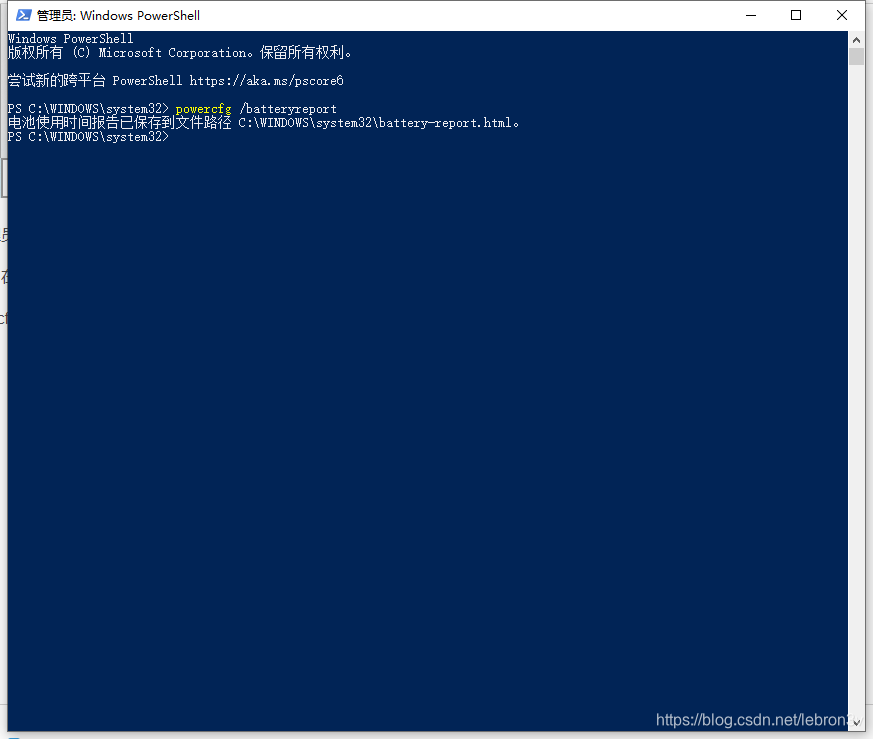
在中输入“ /”并按下回车键
接着按下回车键,系统就会在C:\\目录下,生成一个“-.html”文件了。这就是关于电池电量的详细报告。
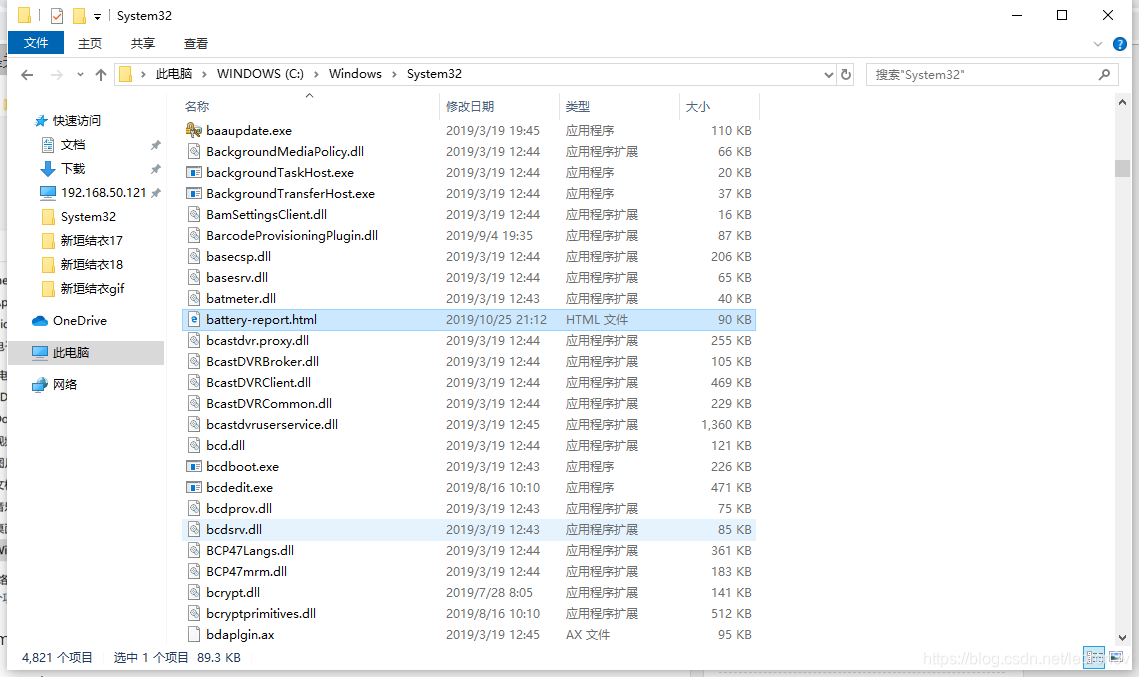
可在目录下找到电池报告的文件
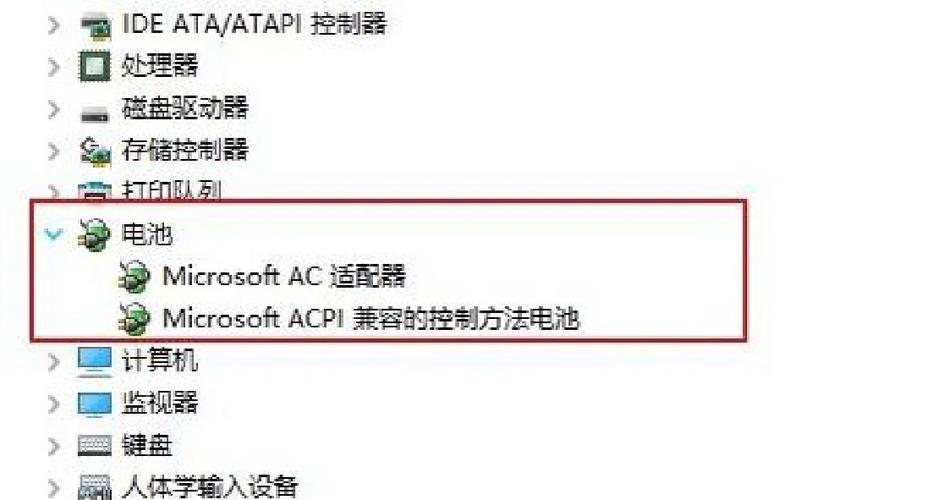
如果你想要指定文件的生成目录,则可以加入自定义路径的命令,例如指定在C盘生成,则输入以下命令:
/ / "C:\.html"
打开“-.html”文件,就可以查看电池电量的详细信息了。
电池电量报告怎么看?
-.html所蕴含的信息非常丰富,下面来简单解读
·电池概况
在一开始,我们就可以读取到笔记本电脑的概况信息,电池概况也有呈现,如下图。
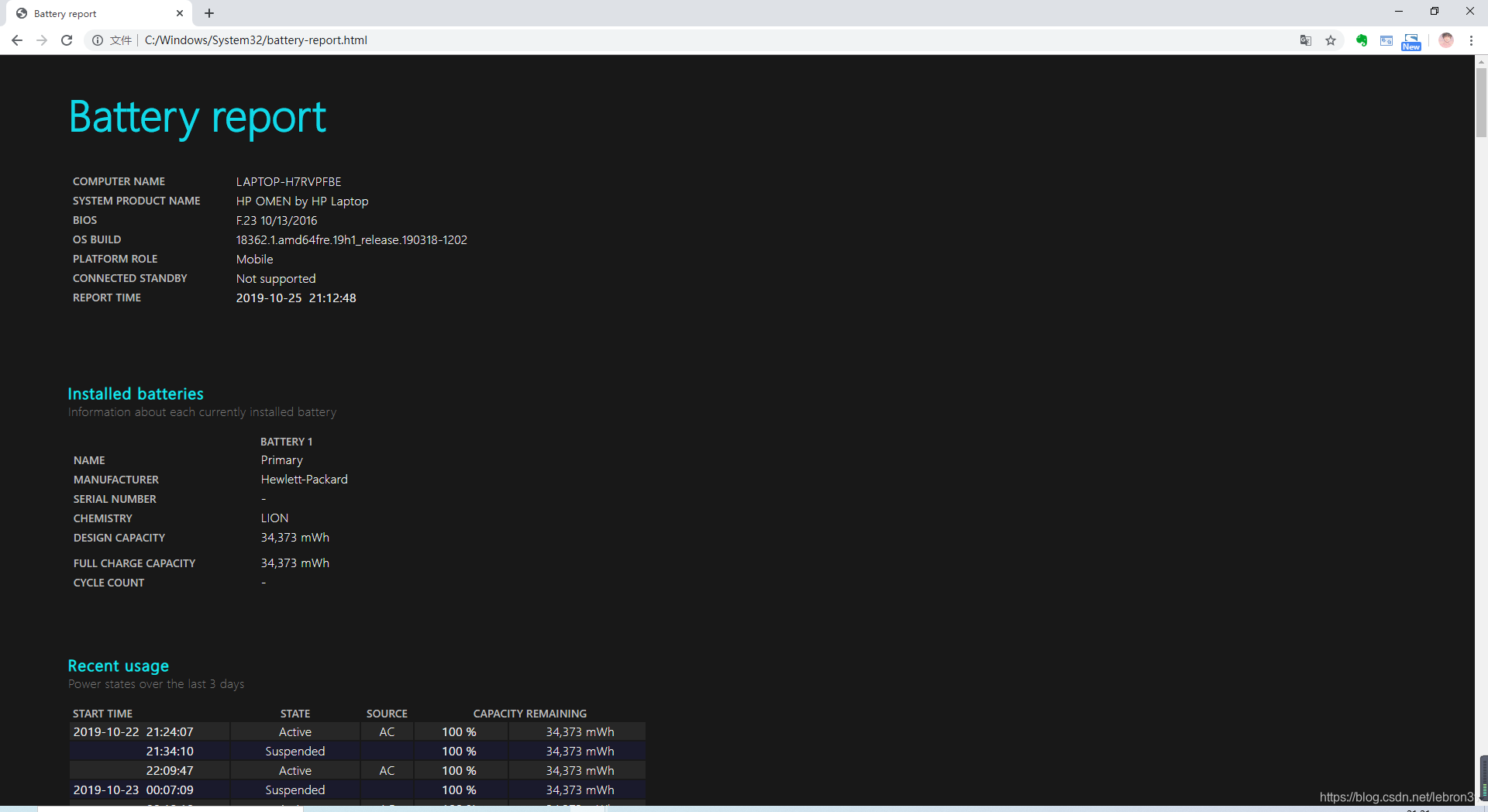
电池概况
注意“ ”和“FULL ”,这两项分别是电池的设计容量和满电容量,是通过读取电池信息得到的。我们可以粗略通过这两个数据判断电池是否有衰减,如果发现“FULL ”大幅小于“ ”,那么电池衰减可能就比较厉害了。但这个信息也不一定完全准确,要结合其他信息判断,且往下看。
·电池电量变化
我们可以在报告中“ usage”一栏中,观察到电池近三天的电量变化情况。
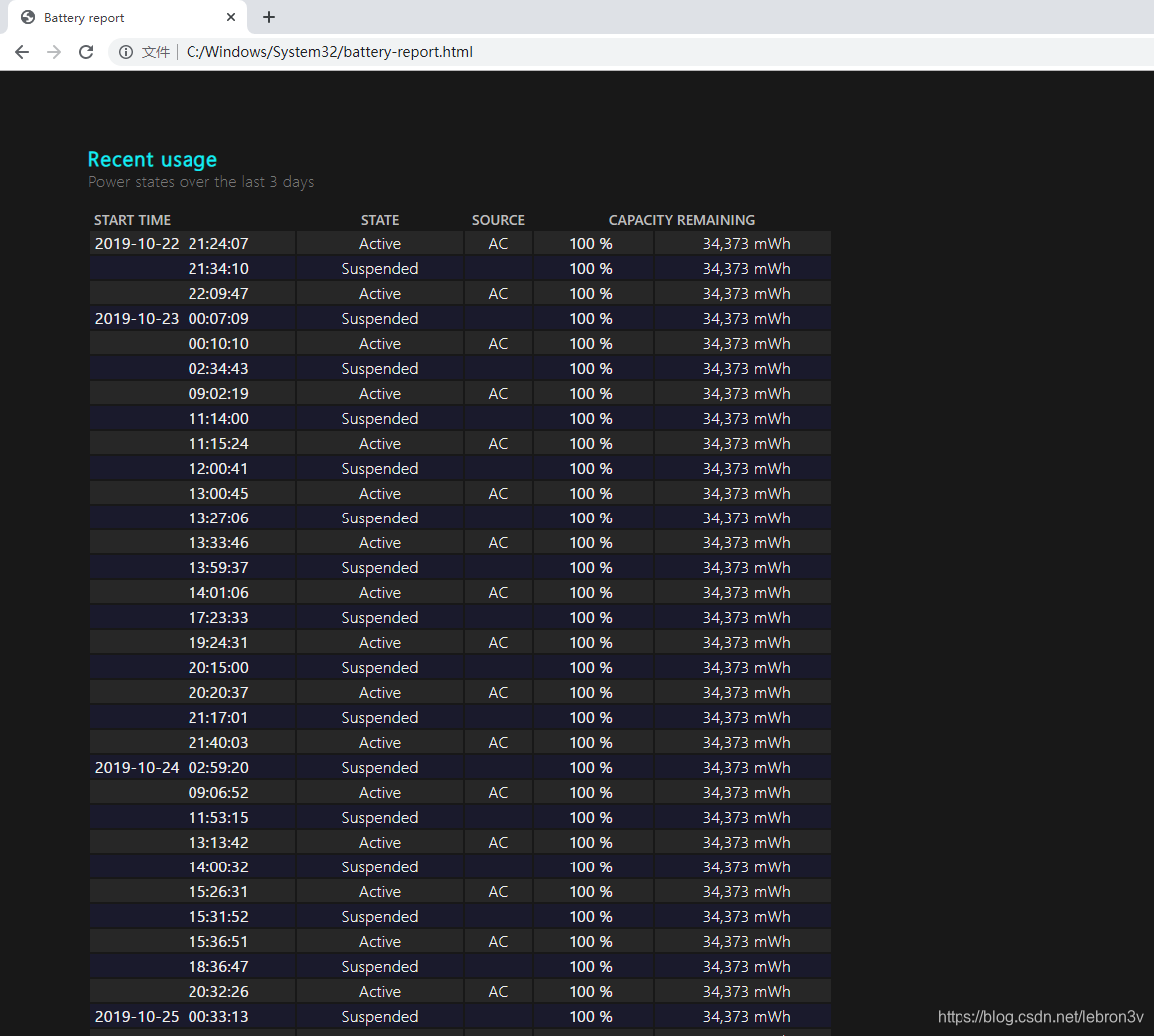
电量变化
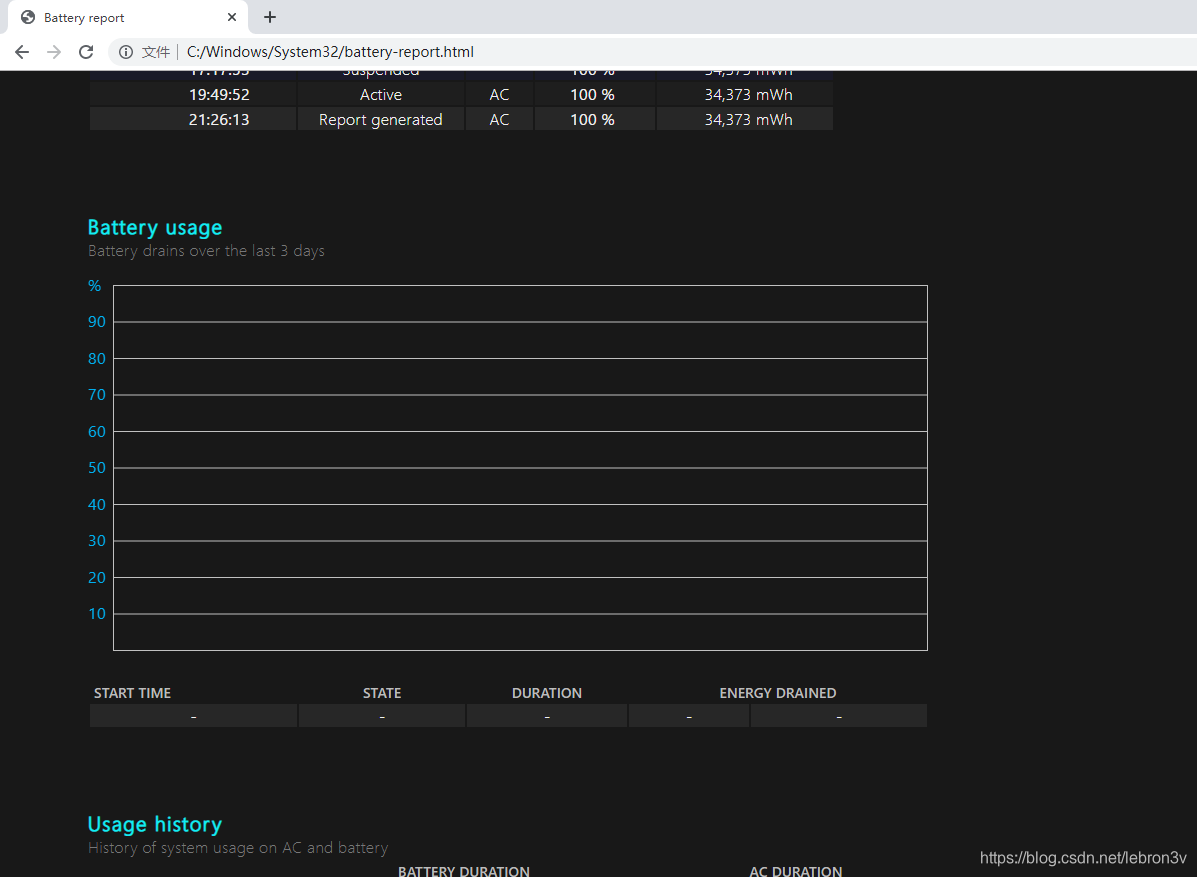
还带有图表

在“STATE”(状态)中,有“”(活动)和“ ”(连接待机)等情况,而“”(电源)中,则可以观察到电源来自“”(电池)还是“AC”(交流电)。之后一栏则是电池电量的变化了,判断电脑掉电快到底是耗电异常还是容量衰减,这个数据很有参考价值。
·使用时长
在“Usage ”一栏中,可以看到电脑每天“”(活动)和“ ”(连接待机)的市场。有时候电量消耗太快是因为电脑莫名其妙唤醒,没有待机,在这里可以查看耗电太多是不是这一原因。
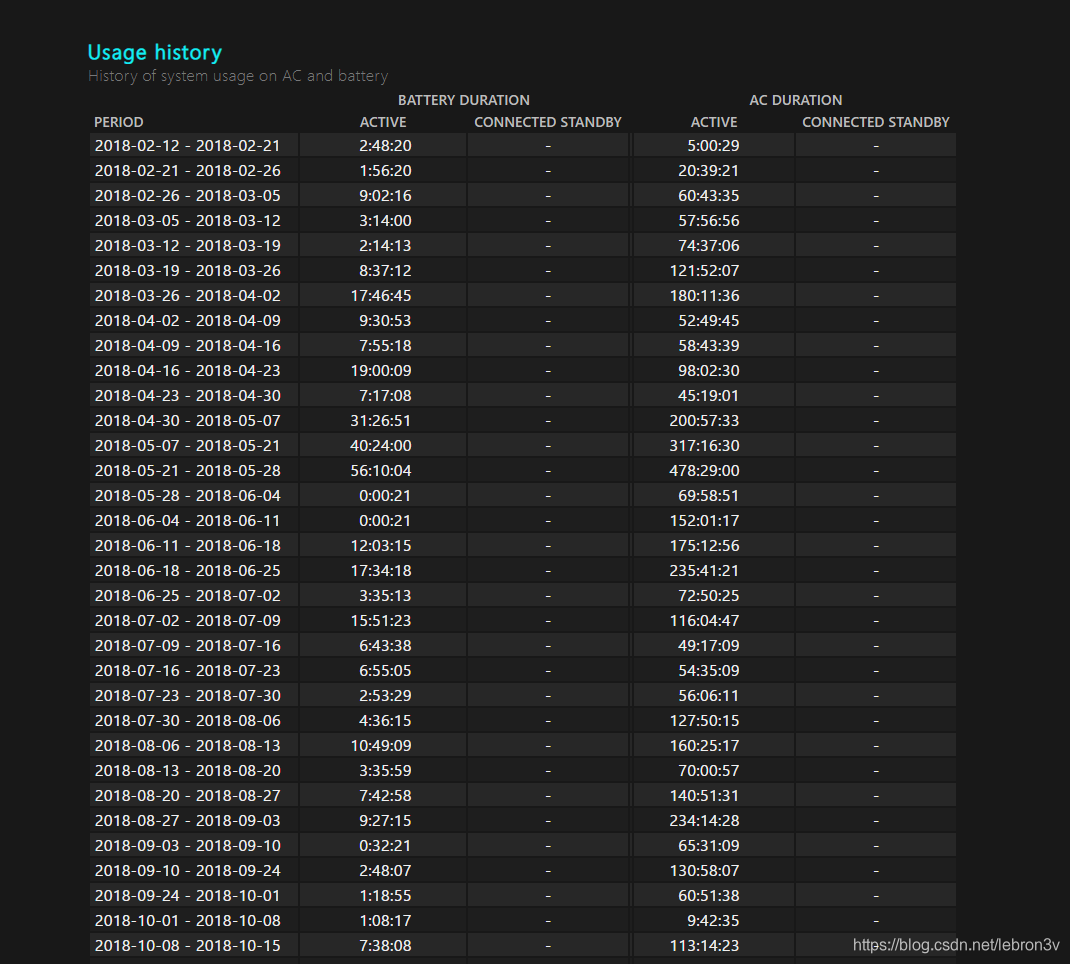
查看活动和待机的时长
·电池历史容量
这里可以看到电池的“FULL ”(满点容量)和“ ”的数值变化。和前面读取而来的信息不同m18 hellcat wiki 笔记本电脑电量掉得快怎么办?巧用Windows自带功能检查电池,这是通过耗电、充电计算得出的数据,可以和前面的数据相互参照,判断电池的衰减情况。
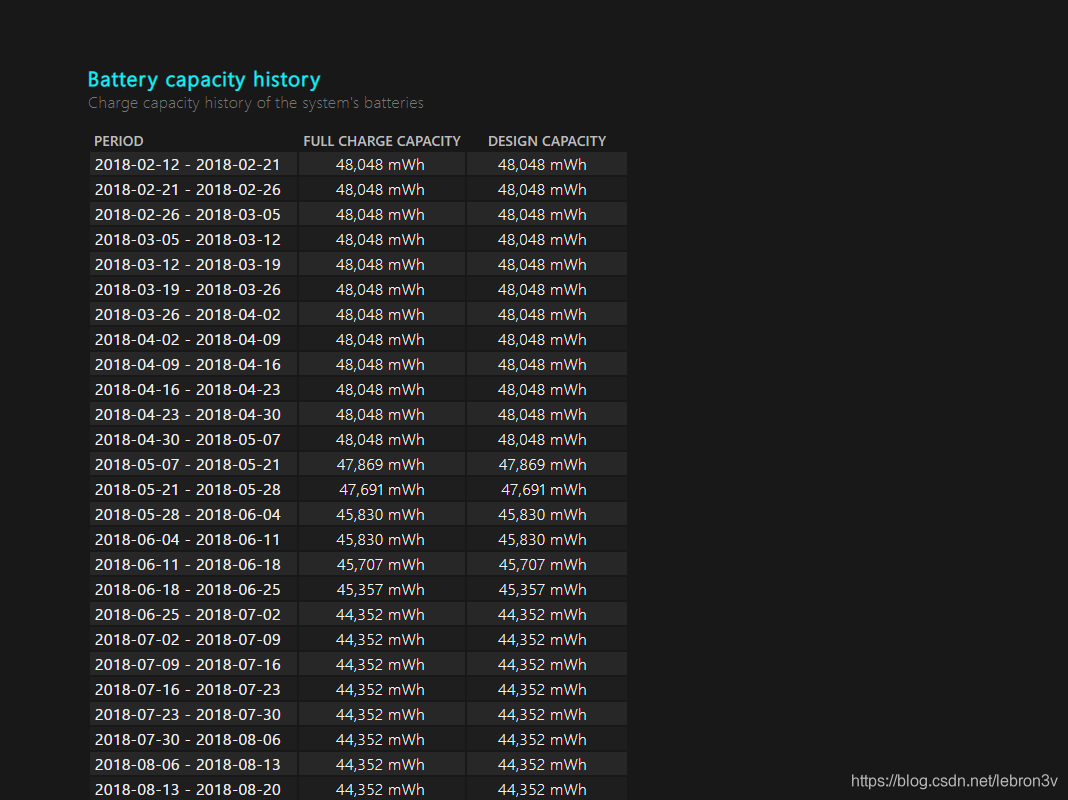
查看电池容量变化
总结
虽然自带的电池检测功能用起来是麻烦了点,但对比第三方软件,它更加靠谱。如果你也遇到了笔记本电量尿崩的情况,不妨试试这方法吧。
2022年勘察设计行业信息化建设要点,设计院项目管理痛点解析
勘察设计管理办法2022年4月(118 )人阅读时间:2025-09-22
m18 hellcat wiki 笔记本电脑电量掉得快怎么办
m18 hellcat wiki文章浏览阅读4.6w次,点赞...(176 )人阅读时间:2025-09-21
m18 hellcat wiki 笔记本电脑电池使用情况怎么
m18 hellcat wiki有时候我们需要检查笔记本电脑...(133 )人阅读时间:2025-09-21
关于征求柳州市房屋建筑和市政基础设施工程勘察设计企业信用管理
各县、区住房城乡建设局,阳和工业新区(北部生态新区)规划建设...(139 )人阅读时间:2025-09-20 此前,已有两只股票退市吉恩和退市昆机从沪市摘牌,此次烯碳退的...
 广西新闻网-广西日报玉林讯 “想不到玉林也能生产旺旺饼干了。...
 截至2023年10月9日收盘,三钢闽光(002110)报收于...
 基本信息招标编号: GDCX-JGZB16-